Pulpit i kalendarz
Zobacz, jak poszły twoje transakcje: kilka liczb, karty i kalendarz.
Dashboard (pulpit) pokazuje kilkoma liczbami i kartami, jak poszły twoje transakcje. Calendar (kalendarz) pokazuje każdy dzień z transakcjami na zielono albo na czerwono. Oba korzystają tylko z transakcji w twoim dzienniku. Patrzą wstecz. Niczego nie przewidują.
Ekrany HANSEI są tylko po angielsku, więc podajemy tu ich przyciski i nazwy po angielsku.
Otwórz pulpit
HANSEI otwiera się na pulpicie. Aby wrócić do niego później:
- W menu HANSEI po lewej kliknij Dashboard.
- Kliknij Trading Dashboard.
Strona nazywa się Dashboard.
Nie masz jeszcze transakcji? Karty są puste, dopóki nie zaimportujesz swoich transakcji.
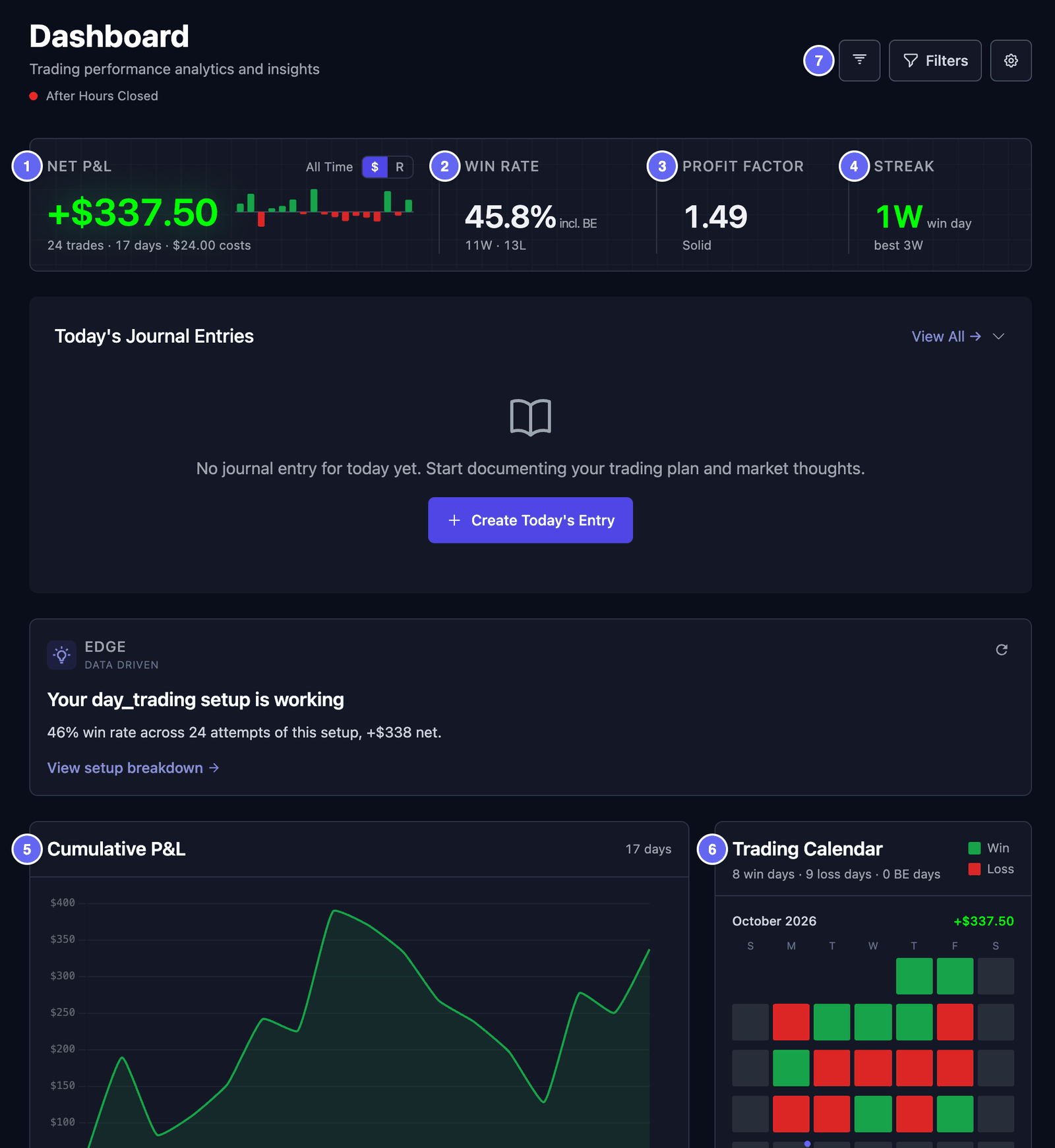
Liczby na górze
Rząd na górze podsumowuje twoje transakcje.
- Net P&L — twój zysk albo strata po kosztach. P&L to skrót od angielskiego „profit and loss”, czyli zysk i strata. Koszty to prowizje i opłaty pobrane przez brokera. Linia pod spodem pokazuje liczbę transakcji, dni i koszty.
- Win Rate (odsetek wygranych) — jaka część twoich transakcji zakończyła się zyskiem. 11W · 13L znaczy 11 wygranych i 13 przegranych. incl. BE znaczy, że liczą się też transakcje na zero. Transakcja na zero zamknęła się po tej samej cenie, po której się otworzyła.
- Profit Factor — twoje zyski podzielone przez twoje straty, w pieniądzach. Powyżej 1 znaczy, że zyski były w sumie większe. Poniżej 1 znaczy, że większe były straty.
- Streak (seria) — twoje zyskowne albo stratne dni pod rząd, aż do ostatniego dnia z transakcjami. 1W znaczy jeden zyskowny dzień. 2L znaczy dwa stratne dni. best to twoja najdłuższa seria zyskownych dni.
Zielone liczby są powyżej zera. Czerwone liczby są poniżej zera.

Wynik w R. Obok Net P&L kliknij R. R porównuje wynik z zaplanowanym ryzykiem. Twoje ryzyko to odległość między ceną wejścia a stop lossem. Stop loss to cena, przy której planujesz wyjść, jeśli transakcja pójdzie źle. Zysk dwa razy większy niż ta odległość to +2R. Liczą się tylko transakcje ze stop lossem. Kliknij $, aby wrócić do pieniędzy.
Karty
Pod liczbami karty pokazują więcej szczegółów. Od góry do dołu:
- Today's Journal Entries — dzisiejsze notatki z twojego dziennika. Kliknij Create Today's Entry, aby napisać wpis.
- Karta ze wskazówką — jeden krótki fakt z twoich dawnych transakcji, na przykład setup, który wypadł najlepiej. Pojawia się po kilku transakcjach. To nie jest porada.
- Cumulative P&L — twój bieżący wynik, dzień po dniu. Kliknij punkt, aby zobaczyć transakcje z tego dnia.
- Trading Calendar — ten miesiąc, jeden kwadrat na każdy dzień. Zielony to dzień z zyskiem. Czerwony to dzień ze stratą. Kliknij kolorowy dzień, aby zobaczyć jego transakcje.
- Momentum — twoje ostatnie dni jako zielone i czerwone klocki, z Best streak (najlepsza seria) i Worst streak (najgorsza seria). Przełączaj między By day (według dni) a By trade (według transakcji).
- Risk Signals — krótkie przypomnienia o wzorcach w twoich transakcjach, na przykład o serii strat. Potrzebuje co najmniej 10 zamkniętych transakcji. Zamknięta transakcja ma już i wejście, i wyjście.
- Recent Trades — twoje 10 ostatnich zamkniętych transakcji. Kliknij jedną, aby ją otworzyć. View all otwiera twoją listę transakcji.
- Win Rate — twoje wygrane, przegrane i transakcje na zero, ze średnią wygraną i średnią stratą.
Niektóre karty potrzebują cen rynkowych na żywo. HANSEI ich nie ma. Dlatego Market Risk i kolumna z wiadomościami zostają puste. Open Positions pokazuje cenę zakupu, ale nie obecną cenę. Te karty możesz ukryć: zobacz Zmień karty.
Wybierz daty i filtry
Trzy przyciski w prawym górnym rogu zmieniają to, co liczy pulpit.
Aby wybrać daty:
- Kliknij pierwszy przycisk. Ma tylko ikonę.
- Wybierz zakres, na przykład This Month, Last 30 Days albo Year to Date.
All Time liczy każdą transakcję. Custom Range pozwala wybrać dwie daty. Kropka na przycisku znaczy, że włączony jest zakres inny niż All Time.
Aby przefiltrować transakcje:
- Kliknij Filters (filtry). Otworzy się okno Filter dashboard.
- Wybierz, co ma zostać. Na przykład wpisz
AAPLw Symbol albo wybierz Strategy, Setup albo Tags. - Kliknij Apply Filters.
Liczba na Filters pokazuje, ile filtrów jest włączonych. Reset je czyści. Pola działają tak samo jak na stronie Trades.
Aby zobaczyć tylko jedno konto, użyj przełącznika kont na górze menu. Zobacz przełącznik kont.
Zmień karty
Możesz wybrać, które karty widać i w jakiej kolejności.
- Kliknij zębatkę w prawym górnym rogu. Każda karta dostaje pasek ze swoją nazwą.
- Aby przesunąć kartę, przeciągnij ją za sześć kropek po lewej stronie paska.
- Aby ukryć kartę, kliknij oko na jej pasku. Visible (widoczna) zmieni się na Hidden (ukryta). Kliknij jeszcze raz, aby znów pokazać kartę.
- Gdy skończysz, kliknij Done.
Reset przywraca pierwszy układ. Twój układ zapisuje się na twoim koncie. Wygląda tak samo na każdym komputerze.
Kilka kart jest na początku ukrytych, na przykład Performance by Symbol & Top Trades i Additional Statistics. Pokaż je w ten sam sposób. Aby ukryć pustą kartę rynku, ukryj Market Risk Indicators.
Kalendarz
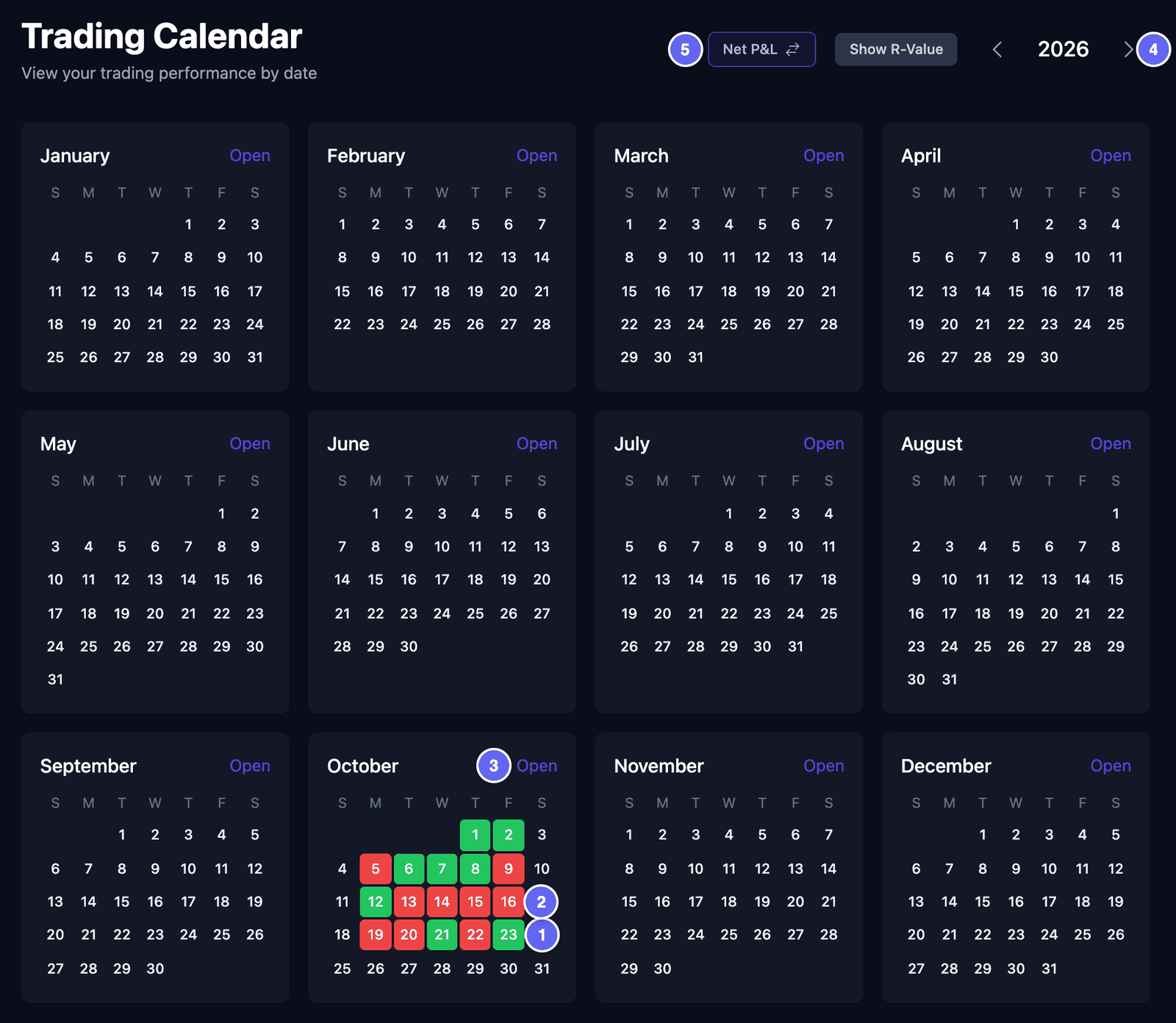
Strona Trading Calendar pokazuje cały rok. Każdy dzień z transakcjami ma kolor.
- W menu kliknij Calendar.
- Spójrz na kolory. Zielony znaczy, że dzień skończył się zyskiem albo na zero. Czerwony znaczy, że skończył się stratą.
- Aby zobaczyć inny rok, kliknij strzałki obok roku.
- Aby zobaczyć jeden miesiąc w dużym widoku, kliknij Open przy tym miesiącu.

W dużym widoku każdy dzień pokazuje swój wynik i liczbę transakcji. Ostatnia kolumna, Week Net P/L, sumuje każdy tydzień. Duży widok pokazuje tylko dni od poniedziałku do piątku.
Nad dniami trzy pola pokazują:
- wynik miesiąca;
- Avg Initial Risk — twoje średnie zaplanowane ryzyko na transakcję, dla transakcji ze stop lossem;
- Year To Date — twój wynik od stycznia do tego miesiąca.
Strzałki obok nazwy miesiąca przesuwają o jeden miesiąc. Close chowa duży widok miesiąca.
Dwa przyciski na górze zmieniają liczby:
- Net P&L — kliknij, aby przełączyć na Gross P&L, czyli wynik przed kosztami. Kliknij jeszcze raz, aby wrócić.
- Show R-Value — pokazuje wyniki w R zamiast w pieniądzach. R wyjaśniamy w części Liczby na górze. Kliknij Show Net P&L ($), aby wrócić.
Kalendarz pokazuje to, co wybierzesz w przełączniku kont w menu.
Zobacz transakcje z jednego dnia
- Kliknij Open przy miesiącu.
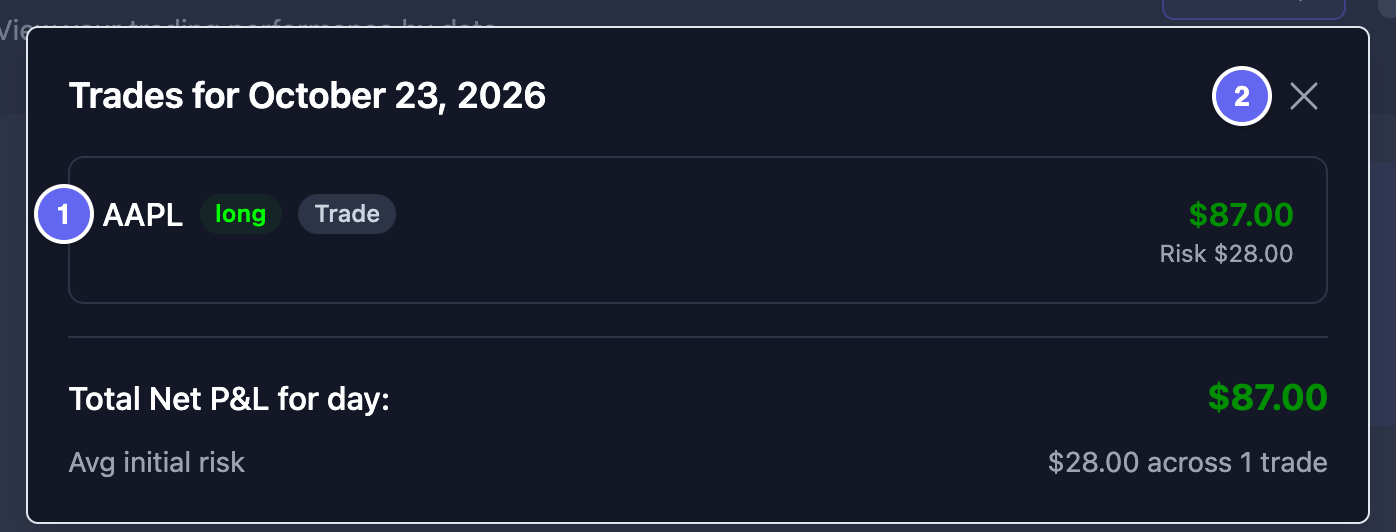
- W dużym widoku kliknij zielony albo czerwony dzień. Okno pokaże listę transakcji z tego dnia.
- Kliknij transakcję, aby otworzyć jej stronę.
- Kliknij X, aby zamknąć okno.
Na dole okna Total Net P&L for day: pokazuje wynik dnia. W dwunastu małych miesiącach kliknięcie dnia nic nie robi. Najpierw otwórz miesiąc.