대시보드와 캘린더
거래가 어땠는지 몇 가지 숫자, 카드, 캘린더로 봐요.
Dashboard(대시보드)는 거래가 어땠는지 몇 가지 숫자와 카드로 보여 줘요. Calendar(캘린더)는 거래한 날을 하루씩 초록색이나 빨간색으로 보여 줘요. 둘 다 일지에 있는 거래만 써요. 지난 일을 돌아볼 뿐이에요. 무엇도 예측하지 않아요.
HANSEI 화면은 영어로만 되어 있어요. 그래서 여기서도 버튼과 이름을 영어 그대로 적었어요.
대시보드 열기
HANSEI는 대시보드에서 열려요. 나중에 다시 오려면 이렇게 하세요.
- 왼쪽 HANSEI 메뉴에서 Dashboard를 클릭하세요.
- Trading Dashboard를 클릭하세요.
페이지 이름은 Dashboard예요.
아직 거래가 없나요? 거래를 가져오기 전까지는 카드가 비어 있어요.
위쪽의 숫자
맨 위 줄에 거래를 요약한 숫자가 있어요.
- Net P&L(순손익) — 비용을 뺀 수익이나 손실이에요. P&L은 손익(profit and loss)이라는 뜻이에요. 비용은 증권사가 받은 수수료와 요금이에요. 그 아래 줄에는 거래 수, 거래일 수, 비용이 나와요.
- Win Rate(승률) — 수익으로 끝난 거래의 비율이에요. 11W · 13L은 이긴 거래가 11개, 진 거래가 13개라는 뜻이에요. incl. BE는 본전 거래도 센다는 뜻이에요. 본전 거래는 시작한 가격 그대로 끝난 거래예요.
- Profit Factor(수익 팩터) — 이긴 금액을 진 금액으로 나눈 값이에요. 1보다 크면 이긴 금액의 합이 더 컸다는 뜻이에요. 1보다 작으면 진 금액이 더 컸다는 뜻이에요.
- Streak(연속 기록) — 마지막 거래일까지 연달아 이긴 날이나 진 날의 수예요. 1W는 이긴 날이 하루라는 뜻이에요. 2L은 진 날이 이틀이라는 뜻이에요. best는 가장 길게 연달아 이긴 기록이에요.
초록색 숫자는 0보다 커요. 빨간색 숫자는 0보다 작아요.
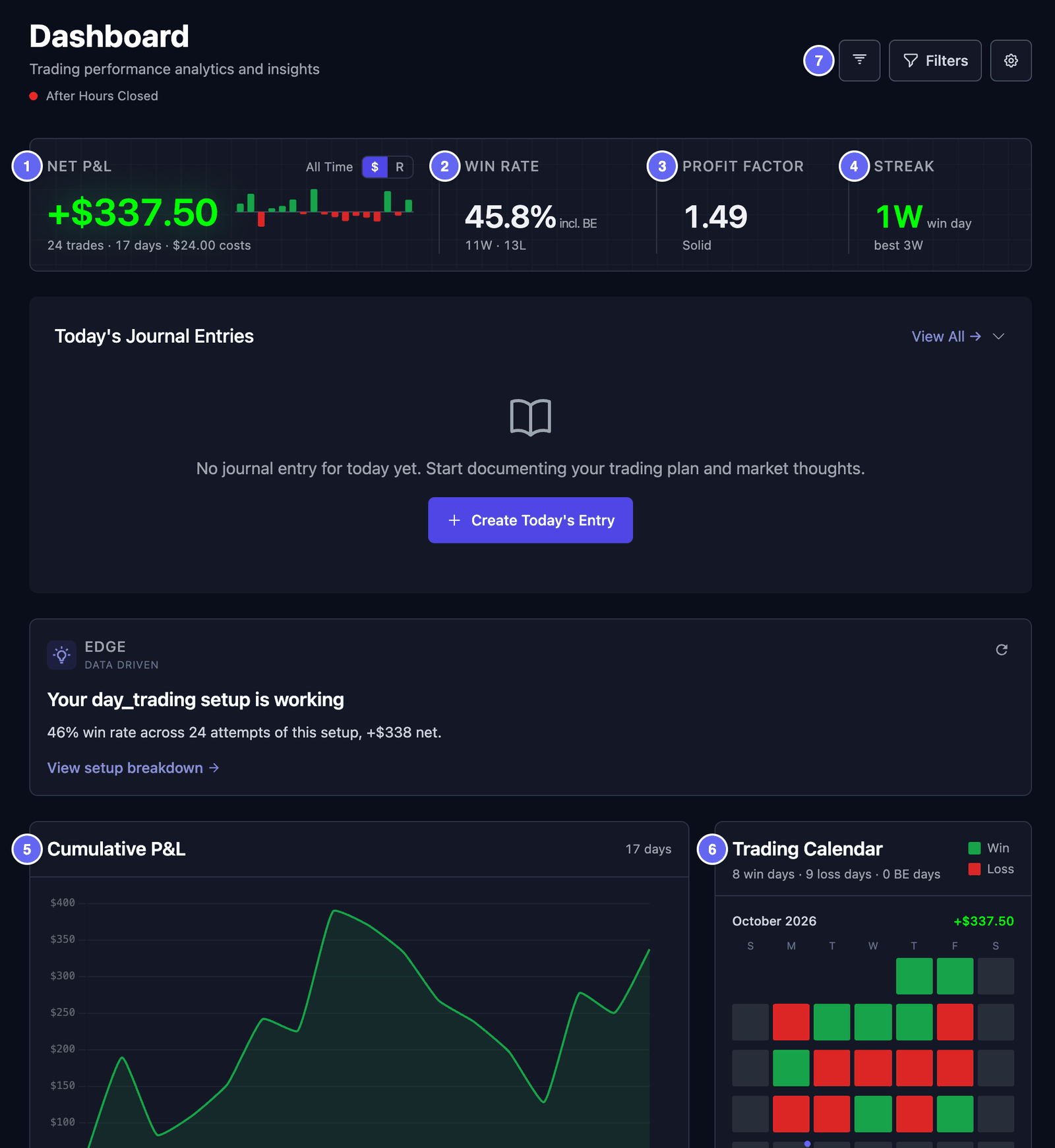

R로 보기. Net P&L 옆의 R을 클릭하세요. R은 결과를 계획한 위험과 비교해요. 위험은 진입 가격과 손절 가격 사이의 차이예요. 손절 가격은 거래가 잘못되면 나오기로 계획한 가격이에요. 그 차이의 두 배를 벌면 +2R이에요. 손절 가격이 있는 거래만 세요. 다시 돈으로 보려면 $를 클릭하세요.
카드
숫자 아래의 카드는 더 자세한 내용을 보여 줘요. 위에서 아래로 이런 카드가 있어요.
- Today's Journal Entries(오늘의 일기) — 매매 일기에 쓴 오늘의 메모예요. 하나 쓰려면 Create Today's Entry를 클릭하세요.
- 팁 카드 — 지난 거래에서 찾은 짧은 사실 하나예요. 예를 들면 가장 잘된 셋업이에요. 거래가 몇 개 쌓이면 나와요. 조언은 아니에요.
- Cumulative P&L(누적 손익) — 하루하루 쌓인 합계예요. 점을 클릭하면 그날의 거래가 보여요.
- Trading Calendar(매매 캘린더) — 이번 달이에요. 하루에 한 칸이에요. 초록색은 수익이 난 날이에요. 빨간색은 손실이 난 날이에요. 색이 칠해진 날을 클릭하면 그날의 거래가 보여요.
- Momentum(흐름) — 최근 날들을 초록색과 빨간색 블록으로 보여 줘요. Best streak(최고 연속 기록)과 Worst streak(최악 연속 기록)도 나와요. By day(날짜별)와 By trade(거래별) 사이를 바꿀 수 있어요.
- Risk Signals(위험 신호) — 거래에서 보이는 패턴을 짧게 알려 줘요. 예를 들면 연달아 난 손실이에요. 마감된 거래가 10개 이상 있어야 해요. 마감된 거래는 진입도 하고 청산도 한 거래예요.
- Recent Trades(최근 거래) — 가장 최근에 마감된 거래 10개예요. 하나를 클릭하면 열려요. View all은 거래 목록을 열어요.
- Win Rate(승률) — 이긴 거래, 진 거래, 본전 거래의 수와 평균 수익, 평균 손실이에요.
어떤 카드는 실시간 시장 가격이 필요해요. HANSEI에는 실시간 가격이 없어요. 그래서 Market Risk와 뉴스 열은 비어 있어요. Open Positions는 산 가격은 보여 주지만 현재 가격은 보여 주지 않아요. 이 카드들은 숨길 수 있어요. 카드 바꾸기를 보세요.
날짜와 필터 고르기
오른쪽 위의 버튼 세 개로 대시보드가 어떤 거래를 셀지 바꿔요.
날짜를 고르려면:
- 첫 번째 버튼을 클릭하세요. 아이콘만 있는 버튼이에요.
- This Month(이번 달), Last 30 Days(최근 30일), Year to Date(올해 지금까지) 같은 범위를 고르세요.
All Time(전체 기간)은 모든 거래를 세요. Custom Range(직접 지정)로는 날짜 두 개를 고를 수 있어요. 버튼에 점이 있으면 All Time이 아닌 다른 범위가 켜져 있다는 뜻이에요.
거래를 거르려면:
- Filters(필터)를 클릭하세요. Filter dashboard 창이 열려요.
- 남길 것을 고르세요. 예를 들어 Symbol에
AAPL을 입력하세요. 또는 Strategy(전략), Setup(셋업), Tags(태그)를 고르세요. - Apply Filters(필터 적용)를 클릭하세요.
Filters에 있는 숫자는 켜진 필터 수예요. Reset(초기화)은 필터를 모두 지워요. 칸은 거래 목록의 필터와 똑같이 작동해요.
계좌 하나만 보려면 메뉴 맨 위의 계좌 선택기를 쓰세요. 계좌 고르기를 보세요.
카드 바꾸기
어떤 카드를 어떤 순서로 보여 줄지 직접 골라요.
- 오른쪽 위의 톱니바퀴를 클릭하세요. 카드마다 이름이 적힌 막대가 생겨요.
- 카드를 옮기려면 막대 왼쪽의 점 여섯 개를 잡고 끌어 옮기세요.
- 카드를 숨기려면 막대의 눈 모양을 클릭하세요. Visible(보임)이 Hidden(숨김)으로 바뀌어요. 카드를 다시 보이게 하려면 한 번 더 클릭하세요.
- 다 끝나면 Done(완료)을 클릭하세요.
Reset(초기화)은 처음 배치로 되돌려요. 배치는 계정에 저장돼요. 어느 컴퓨터에서 봐도 똑같아요.
처음에 숨겨진 카드도 몇 개 있어요. 예를 들면 Performance by Symbol & Top Trades와 Additional Statistics예요. 같은 방법으로 보이게 하세요. 비어 있는 시장 카드를 숨기려면 Market Risk Indicators를 숨기세요.
캘린더
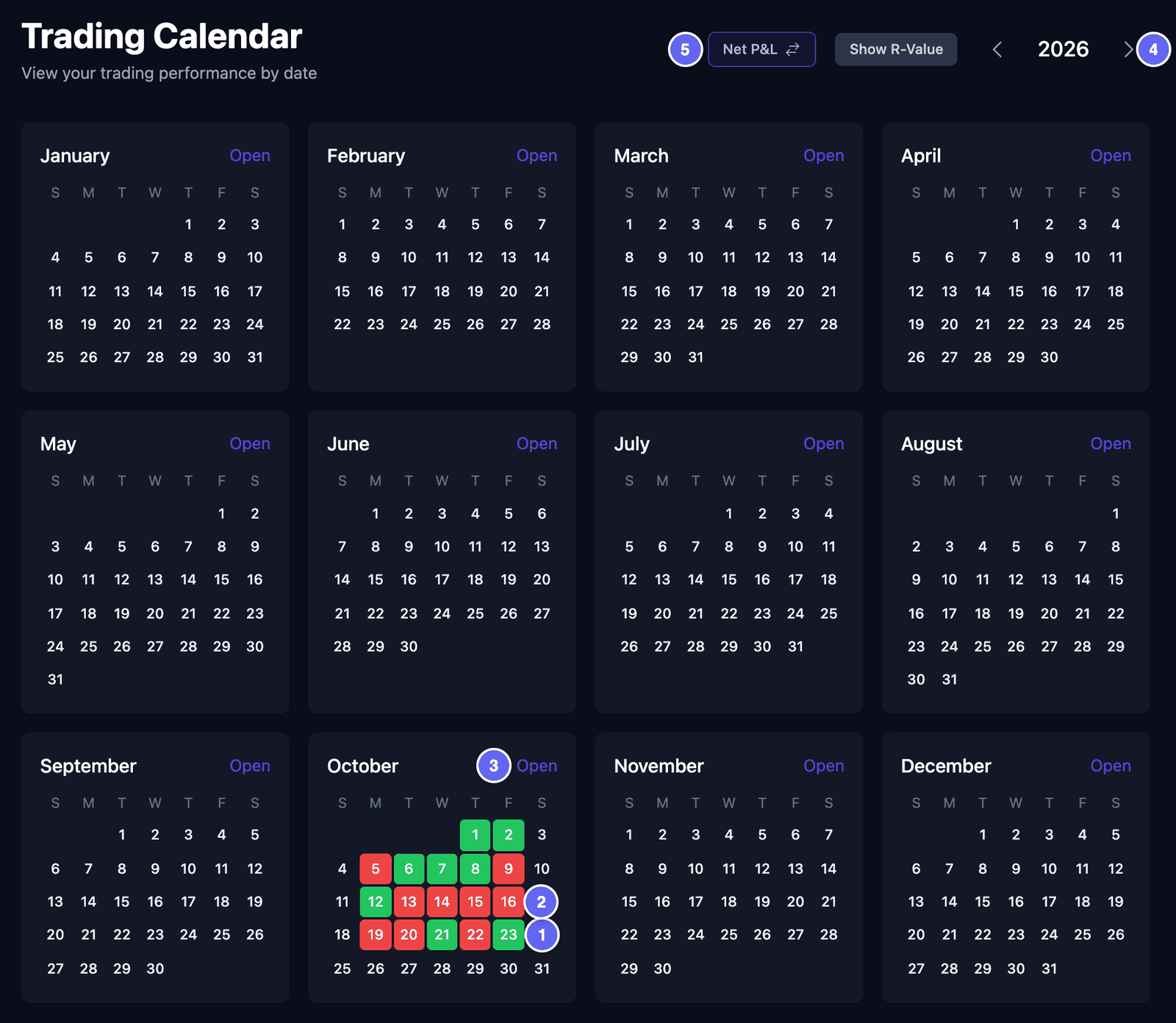
Trading Calendar 페이지는 1년 전체를 보여 줘요. 거래한 날마다 색이 있어요.
- 메뉴에서 Calendar를 클릭하세요.
- 색을 보세요. 초록색은 그날이 수익이나 0으로 끝났다는 뜻이에요. 빨간색은 손실로 끝났다는 뜻이에요.
- 다른 해를 보려면 연도 옆의 화살표를 클릭하세요.
- 한 달을 크게 보려면 그 달의 Open(열기)을 클릭하세요.

크게 연 달에서는 날마다 결과와 거래 수가 나와요. 마지막 열인 Week Net P/L은 주마다 합계를 보여 줘요. 크게 연 달에는 월요일부터 금요일까지만 나와요.
날짜들 위에 상자 세 개가 있어요.
- 그달의 결과예요.
- Avg Initial Risk(평균 초기 위험) — 손절 가격이 있는 거래에서, 거래 하나당 계획한 위험의 평균이에요.
- Year To Date(올해 누계) — 1월부터 그달까지의 결과예요.
달 이름 옆의 화살표로 한 달씩 움직여요. Close(닫기)를 클릭하면 크게 연 달이 닫혀요.
위쪽의 버튼 두 개는 숫자를 바꿔요.
- Net P&L — 클릭하면 Gross P&L(총손익)로 바뀌어요. 비용을 빼기 전의 결과예요. 한 번 더 클릭하면 돌아가요.
- Show R-Value — 결과를 돈 대신 R로 보여 줘요. R은 위쪽의 숫자에서 설명해요. 돌아가려면 Show Net P&L ($)를 클릭하세요.
캘린더는 메뉴의 계좌 선택기를 따라요.
하루의 거래 보기
- 한 달의 Open을 클릭하세요.
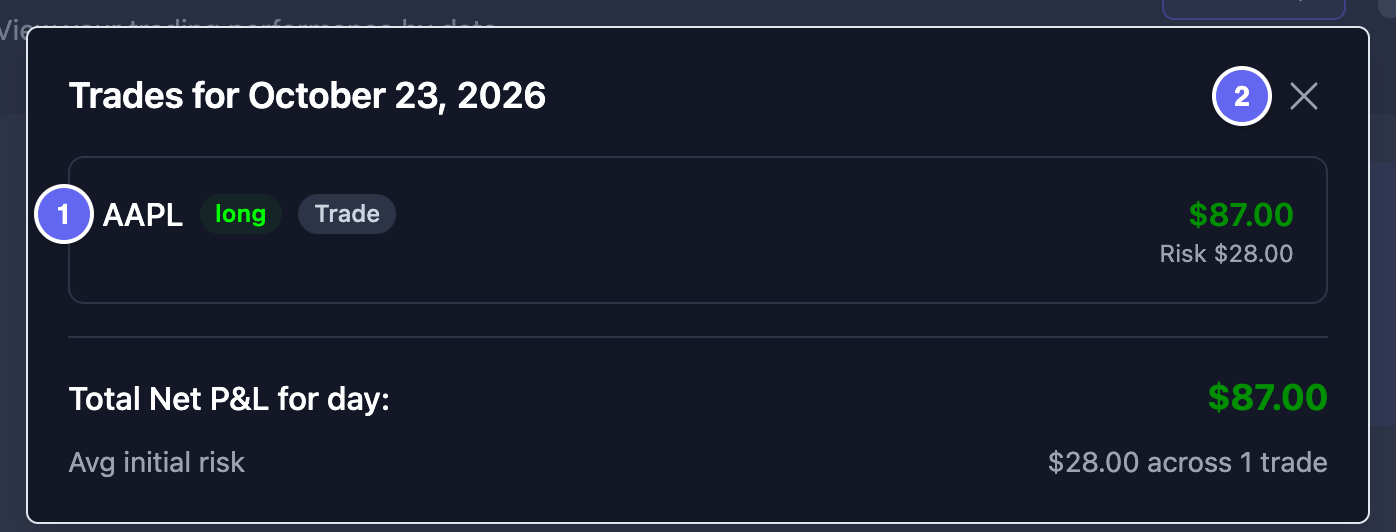
- 크게 연 달에서 초록색이나 빨간색 날을 클릭하세요. 창에 그날의 거래가 나와요.
- 거래를 클릭하면 그 거래의 페이지가 열려요.
- 창을 닫으려면 X를 클릭하세요.
창 아래쪽의 Total Net P&L for day:에 그날의 결과가 나와요. 작은 열두 달에서는 날을 클릭해도 아무 일도 없어요. 먼저 그 달을 여세요.