Přehled a kalendář
Podívejte se, jak se vašim obchodům dařilo: v pár číslech, kartách a v kalendáři.
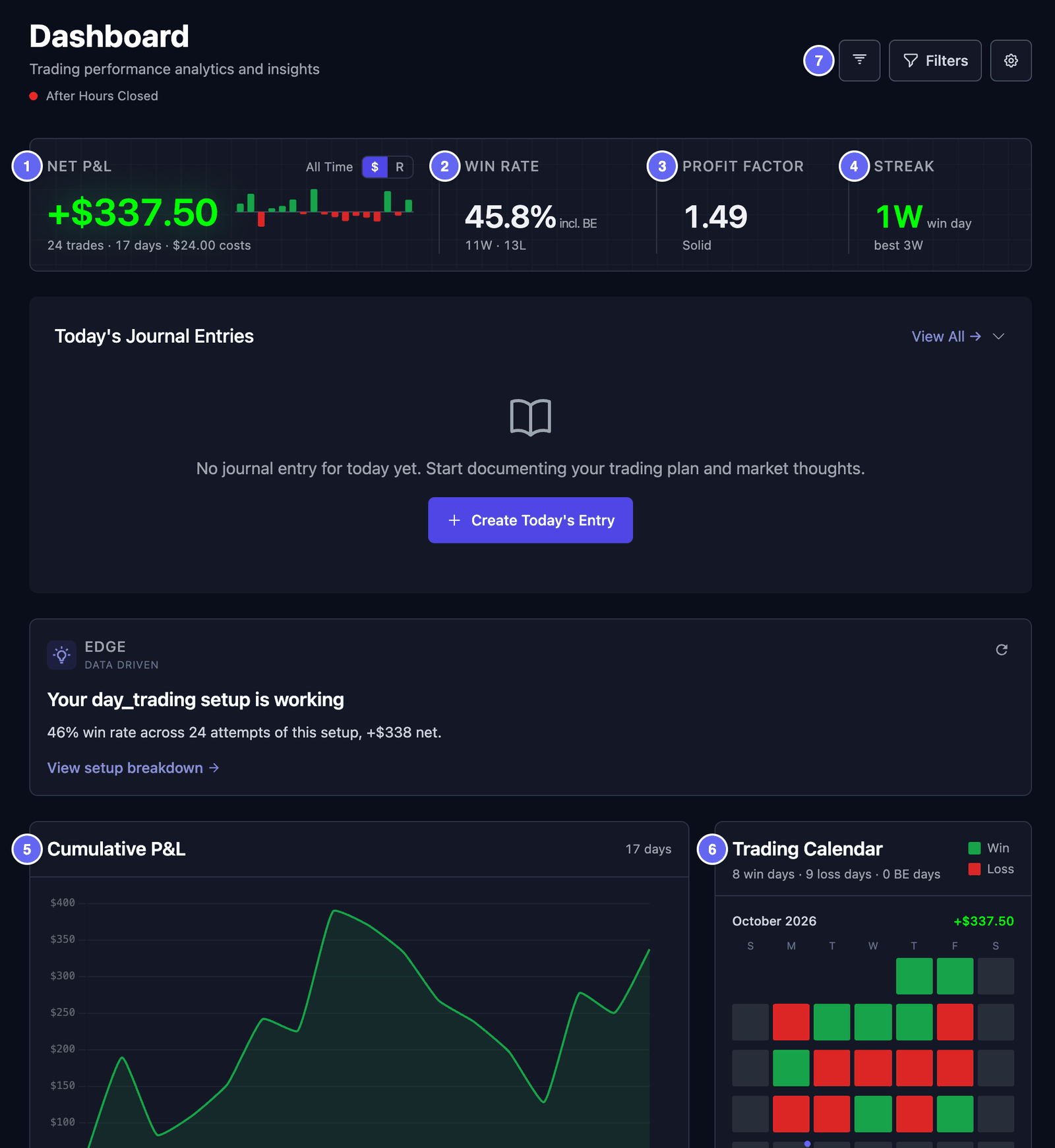
Dashboard (přehled) ukazuje v pár číslech a kartách, jak se vašim obchodům dařilo. Calendar (kalendář) ukazuje každý obchodní den zeleně nebo červeně. Oba používají jen obchody ve vašem deníku. Dívají se zpět. Nic nepředpovídají.
Samotné obrazovky HANSEI jsou v angličtině. Proto tento návod ukazuje jejich tlačítka a názvy anglicky.
Otevření přehledu
HANSEI se otevře na přehledu. Když se k němu chcete později vrátit:
- V nabídce HANSEI vlevo klikněte na Dashboard.
- Klikněte na Trading Dashboard.
Stránka se jmenuje Dashboard.
Ještě nemáte žádné obchody? Karty zůstanou prázdné, dokud neimportujete své obchody.
Čísla nahoře
Řádek nahoře shrnuje vaše obchody.
- Net P&L — váš zisk nebo ztráta po odečtení nákladů. P&L znamená „profit and loss“, tedy zisk a ztráta. Náklady jsou provize a poplatky, které si váš broker účtoval. Řádek pod číslem ukazuje počet obchodů, počet dnů a vaše náklady.
- Win Rate (úspěšnost) — podíl vašich obchodů, které skončily ziskem. 11W · 13L znamená 11 výher a 13 proher. incl. BE znamená, že se počítají i obchody na nule. Obchod na nule se uzavřel na ceně, na které se otevřel.
- Profit Factor — vaše výhry vydělené vašimi prohrami, v penězích. Nad 1 znamená, že vaše výhry byly celkem větší. Pod 1 znamená, že větší byly vaše prohry.
- Streak (série) — vaše ziskové nebo ztrátové dny za sebou, až po váš poslední obchodní den. 1W znamená jeden ziskový den. 2L znamená dva ztrátové dny. best je vaše nejdelší série ziskových dnů.
Zelená čísla jsou nad nulou. Červená čísla jsou pod nulou.

Zobrazení v R. Vedle Net P&L klikněte na R. R porovnává výsledek s rizikem, které jste plánovali. Vaše riziko je rozdíl mezi vstupní cenou a stop lossem. Stop loss je cena, na které jste plánovali vystoupit, kdyby se obchod nepovedl. Zisk dvojnásobku tohoto rozdílu je +2R. Počítají se jen obchody se stop lossem. Kliknutím na $ se vrátíte k penězům.
Karty
Pod čísly ukazují karty víc podrobností. Shora dolů:
- Today's Journal Entries — dnešní poznámky z vašeho deníku. Kliknutím na Create Today's Entry jednu napíšete.
- Karta s tipem — jeden krátký fakt z vašich minulých obchodů, například setup, který si vedl nejlépe. Ukáže se po několika obchodech. Není to rada.
- Cumulative P&L — váš průběžný součet den po dni. Kliknutím na bod uvidíte obchody toho dne.
- Trading Calendar — tento měsíc, jeden čtvereček na den. Zelená je den se ziskem. Červená je den se ztrátou. Kliknutím na barevný den uvidíte jeho obchody.
- Momentum — vaše poslední dny jako zelené a červené bloky, s Best streak (nejlepší série) a Worst streak (nejhorší série). Přepínejte mezi By day (po dnech) a By trade (po obchodech).
- Risk Signals — krátké připomínky vzorců ve vašich obchodech, například série ztrát. Karta potřebuje aspoň 10 uzavřených obchodů. Uzavřený obchod je takový, do kterého jste vstoupili a ze kterého jste i vystoupili.
- Recent Trades — vašich 10 posledních uzavřených obchodů. Kliknutím jeden otevřete. View all otevře váš seznam obchodů.
- Win Rate — vaše výhry, prohry a obchody na nule, s vaší průměrnou výhrou a průměrnou prohrou.
Některé karty potřebují živé tržní ceny. HANSEI je nemá. Proto Market Risk a sloupec se zprávami zůstanou prázdné. Open Positions (otevřené pozice) ukazuje, kolik jste zaplatili, ale ne aktuální cenu. Tyto karty můžete skrýt: viz Změna karet.
Výběr období a filtrů
Tři tlačítka vpravo nahoře mění, co přehled počítá.
Výběr období:
- Klikněte na první tlačítko. Má jen ikonu.
- Vyberte období, například This Month, Last 30 Days nebo Year to Date.
All Time počítá všechny obchody. Custom Range vám umožní vybrat dvě data. Tečka na tlačítku znamená, že je zapnuté jiné období než All Time.
Filtrování obchodů:
- Klikněte na Filters. Otevře se okno Filter dashboard.
- Vyberte, co chcete ponechat. Například napište
AAPLdo Symbol, nebo vyberte Strategy, Setup nebo Tags. - Klikněte na Apply Filters.
Číslo na Filters ukazuje, kolik filtrů je zapnutých. Reset je vymaže. Pole fungují stejně jako na stránce Trades.
Chcete vidět jen jeden účet? Použijte výběr účtu nahoře v nabídce. Viz Výběr účtu.
Změna karet
Sami vybíráte, které karty se ukážou a v jakém pořadí.
- Klikněte na ozubené kolo vpravo nahoře. Každá karta dostane lištu se svým názvem.
- Kartu přesunete tak, že ji přetáhnete za šest teček vlevo na její liště.
- Kartu skryjete kliknutím na oko na její liště. Visible se změní na Hidden. Dalším kliknutím kartu zase ukážete.
- Až budete hotovi, klikněte na Done.
Reset vrátí původní rozložení. Vaše rozložení se uloží s vaším účtem. Na každém počítači vypadá stejně.
Několik karet je na začátku skrytých, například Performance by Symbol & Top Trades a Additional Statistics. Ukážete je stejným způsobem. Chcete skrýt prázdnou kartu s trhem? Skryjte Market Risk Indicators.
Kalendář
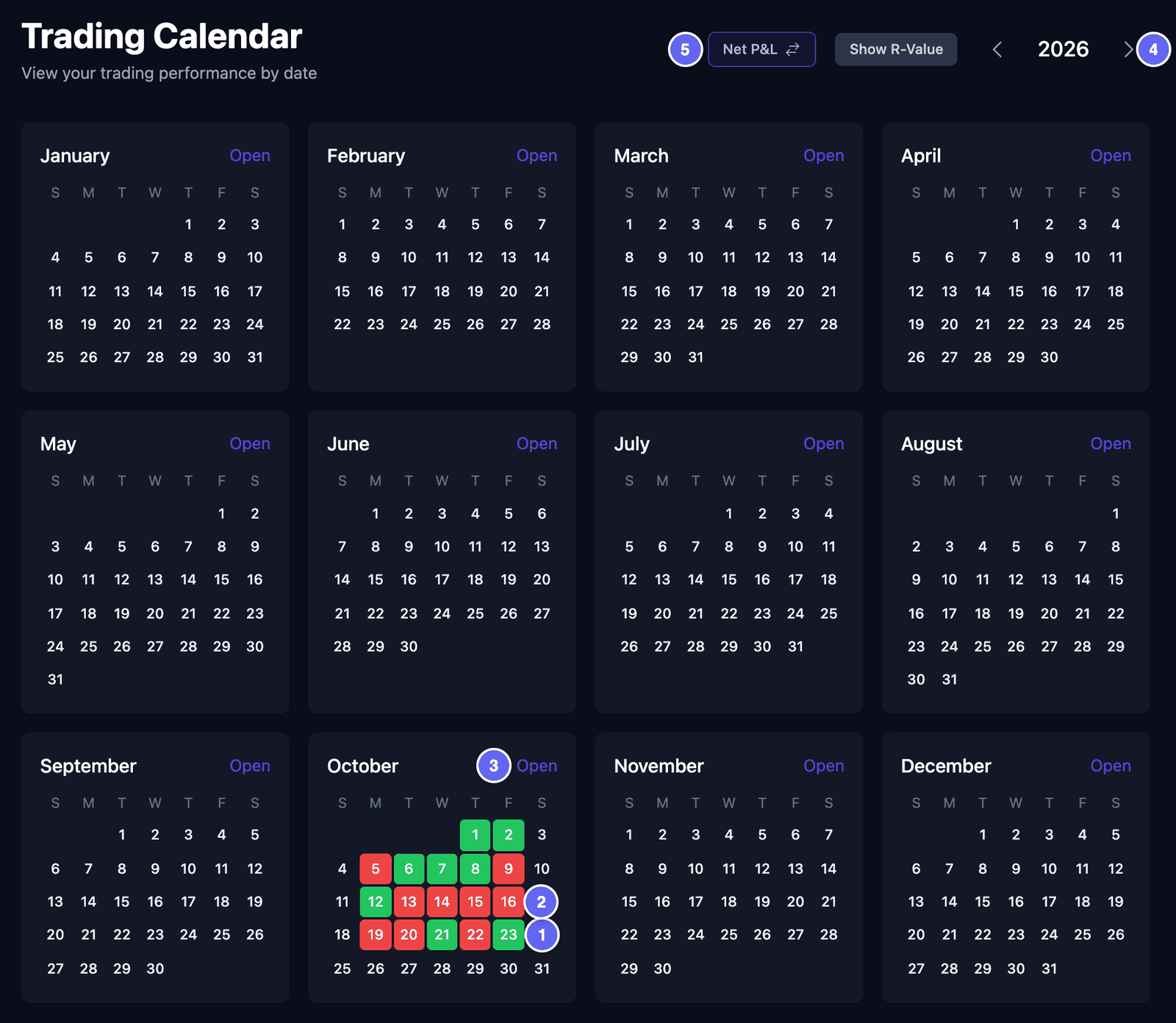
Stránka Trading Calendar ukazuje celý rok. Každý den, kdy jste obchodovali, má barvu.
- V nabídce klikněte na Calendar.
- Podívejte se na barvy. Zelená znamená, že den skončil ziskem, nebo na nule. Červená znamená, že skončil ztrátou.
- Jiný rok uvidíte kliknutím na šipky vedle roku.
- Jeden měsíc ve velkém uvidíte kliknutím na Open u toho měsíce.

Ve velkém měsíci ukazuje každý den svůj výsledek a počet obchodů. Poslední sloupec, Week Net P/L, sčítá každý týden. Velký měsíc ukazuje jen pondělí až pátek.
Nad dny ukazují tři rámečky:
- výsledek měsíce;
- Avg Initial Risk — vaše průměrné plánované riziko na obchod, u obchodů se stop lossem;
- Year To Date — váš výsledek od ledna do toho měsíce.
Šipky vedle názvu měsíce posouvají o jeden měsíc. Close velký měsíc skryje.
Dvě tlačítka nahoře mění čísla:
- Net P&L — kliknutím přepnete na Gross P&L, výsledek před odečtením nákladů. Dalším kliknutím se vrátíte.
- Show R-Value — ukáže výsledky v R místo v penězích. R vysvětluje část Čísla nahoře. Zpět se vrátíte kliknutím na Show Net P&L ($).
Kalendář se řídí výběrem účtu v nabídce.
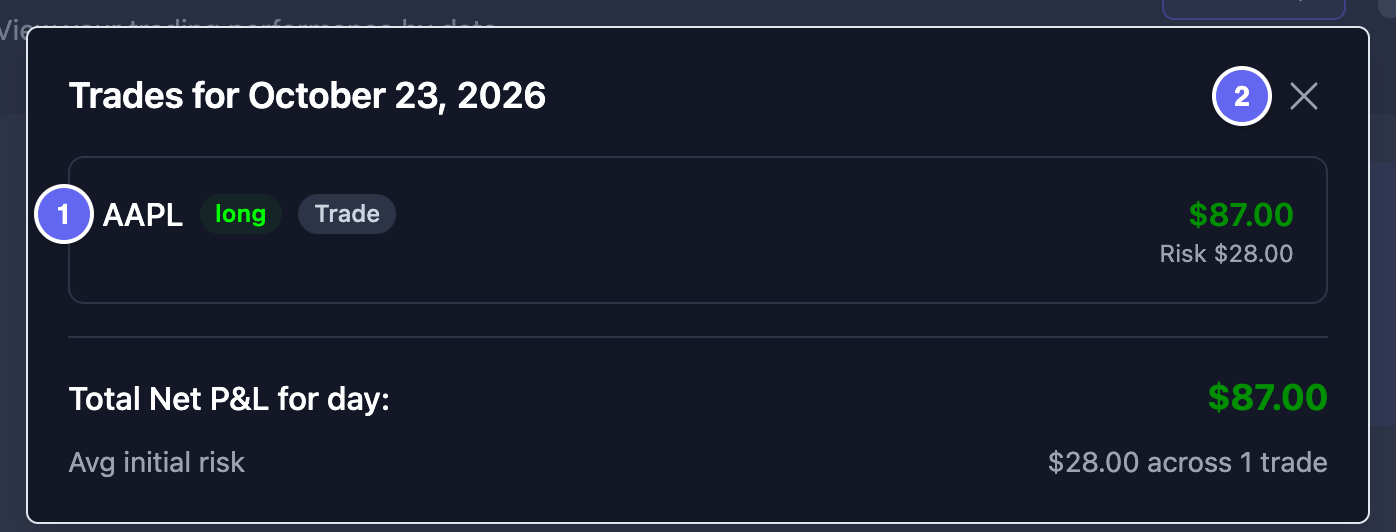
Obchody jednoho dne
- U měsíce klikněte na Open.
- Ve velkém měsíci klikněte na zelený nebo červený den. Okno vypíše obchody toho dne.
- Kliknutím na obchod otevřete jeho stránku.
- Okno zavřete kliknutím na X.
Dole v okně ukazuje Total Net P&L for day: výsledek dne. Ve dvanácti malých měsících kliknutí na den nic neudělá. Nejdřív otevřete měsíc.